

Corel Ulead PhotoImpact X3 — настольный графический редактор для Windows, рассчитанный на обработку фотографий, ретушь, подготовку веб-графики, создание открыток, календарей, коллажей, комикс-страниц, панорам и материалов для DVD-проектов. В версии X3 программа объединяет два подхода: быстрый режим ExpressFix для типовых исправлений и Full Edit для ручной работы с объектами, масками, выделениями, эффектами и цветокоррекцией. В состав пакета также входили Corel MediaOne Plus для управления медиаколлекцией, Corel Painter Essentials 3, COOL 360 Panorama-maker и инструменты для графики, связанной с VideoStudio и DVD MovieFactory.
PhotoImpact X3 относится к поколению фоторедакторов, где одна программа закрывала сразу несколько задач: пользователь мог улучшить снимок, добавить текст, сделать коллаж, подготовить изображение для сайта, собрать DVD-обложку и сохранить проект в редактируемом формате. Поэтому обзор Ulead PhotoImpact нельзя свести только к ретуши фото: это не простой просмотрщик и не узкий RAW-конвертер, а комбинированный редактор растровой графики с объектной моделью, библиотеками эффектов и мастерами проектов.
Главная идея PhotoImpact X3 — дать домашнему пользователю и фотолюбителю инструменты, которые обычно распределялись между несколькими программами. Для базовой обработки фотографий в редакторе есть автоматические исправления экспозиции, цвета, фокуса, шума, баланса белого и композиции. Для более сложной работы доступны Levels, Curves, Color Balance, Brightness and Contrast, Focus, Lens Distortion, Sharpen, Gaussian Blur, Correct Chromatic Aberration, Dodge, Burn, Remove Scratch, Touch-up Tool, SmartRemove Scene Compositor, HDR и RAW Format Support.
В отличие от минималистичных редакторов, Ulead PhotoImpact активно использует готовые панели, библиотеки и мастера. EasyPalette содержит эффекты, маски и объекты, Layer Manager показывает объекты документа отдельными миниатюрами, Quick Command Panel помогает быстро применять часто используемые команды и повторять действия, SmartGuide ведёт пользователя по фото-, веб-, видео- и DVD-задачам.
Кому подходит Ulead PhotoImpact
Домашнему пользователю
PhotoImpact X3 удобен для повседневной обработки семейных и личных фотографий. В ExpressFix собраны операции, которые чаще всего нужны после импорта снимков с камеры: выравнивание заваленного кадра, кадрирование, исправление экспозиции, коррекция цветового оттенка, повышение резкости, шумоподавление и смягчение дефектов кожи. Режим устроен так, чтобы пользователь видел исходный и изменённый вариант через Preview Windows: Before, After или Dual View.
Для домашнего сценария важна не только обработка фотографий, но и вывод результата. PhotoImpact X3 делает открытки, 12-месячные календари, коллажи и Comic Strips через Photo Projects. В X3 доступно более 200 настраиваемых шаблонов, а Calendar Wizard создаёт персонализированные календари более чем в 20 стилях.
Фотолюбителю
Фотолюбителю программа интересна как редактор фото для ручной доработки после автоматических исправлений. В Full Edit доступны инструменты для тональной коррекции, цветового баланса, локальной ретуши, выравнивания, кадрирования и устранения оптических дефектов. Для снимков с широкоугольных объективов есть Lens Distortion, для фиолетовой каймы на контрастных границах — Correct Chromatic Aberration, для локальных исправлений — Dodge, Burn, Remove Scratch и Touch-up Tool.
В версии X3 также присутствуют RAW Format Support и High Dynamic Range. RAW-модуль работает с перечнем форматов, актуальным для камер периода PhotoImpact X3: ARW, BAY, CR2, CRW, CS1, DCR, DNG, ERF, FFF, HDR, K25, KDC, MEF, MOS, MRW, NEF, ORF, PEF, PNM, RAF, RAW, SR2, SRF, STI, X3F. HDR объединяет кадры с разной экспозицией и позволяет получить изображение с деталями в светах и тенях.
Тем, кто делает веб-графику
PhotoImpact исторически развивался не только как фоторедактор для Windows, но и как инструмент для веб-графики. В старых обзорах программу выделяли за EasyPalette, готовые элементы, HTML-ориентированные возможности, rollover-графику, кнопки и графику для страниц. Уже PhotoImpact 6 рассматривался как редактор, где работа с изображениями была объединена с подготовкой веб-материалов; ePHOTOzine отмечал EasyPalettes, библиотеки клипарта, эффекты и расширенную веб-функциональность.
В PhotoImpact X3 эта линия сохраняется через режим Web, Component Designer, библиотеки объектов, Image Optimizer и инструменты для подготовки GIF, JPG и PNG. Программа особенно уместна для кнопок, баннеров, простых элементов интерфейса, графических заголовков, фонов и изображений, где нужно быстро собрать визуальный элемент без отдельного векторного редактора.
Пользователям VideoStudio и DVD MovieFactory
В X3 заметно усилен блок Video & DVD. PhotoImpact подготавливает фотографии для DVD-слайдшоу через Slideshow Prep Wizard, создаёт DVD labels и case covers, а также lower-third graphics, логотипы и оверлеи с alpha-channel transparency. DVD Content Sets согласуются с меню Ulead VideoStudio и Ulead DVD MovieFactory, поэтому редактор вписывается в мультимедийную связку Ulead/Corel.
Для тех, кто монтировал домашние видео, свадебные DVD, семейные архивы или презентации на дисках, такой набор был практичным: изображения для слайдшоу, обложка, этикетка, фон меню и декоративные элементы готовились в одной среде.
Интерфейс и рабочее пространство
Интерфейс Ulead PhotoImpact X3 построен вокруг переключаемых рабочих режимов. ExpressFix открывает упрощённую среду для автоматических исправлений, Full Edit включает полный набор инструментов, Web оставляет под рукой функции для веб-графики, Video & DVD переключает редактор к задачам, связанным с слайдшоу, обложками и видеографикой. Такой подход не убирает сложность программы полностью, но помогает не держать перед глазами все панели сразу. В обзоре PhotoImpact 12 ePHOTOzine описывал четыре режима: ExpressFix для цвета, фокуса, экспозиции и шума, Full Edit со всеми инструментами, Video & DVD для меню, Web для графики страниц.
В обычной рабочей области сверху расположены меню и панель быстрых команд, слева — Toolbox, справа — Panel Manager и открываемые панели, снизу — Document Manager с миниатюрами открытых документов. Для сложной обработки это удобно: пользователь может держать открытыми несколько изображений, переключаться между ними по миниатюрам и переносить фрагменты из одного документа в другой.
Основные элементы интерфейса
| Элемент | Назначение в PhotoImpact X3 |
|---|---|
| Menu bar | Доступ к File, Edit, Adjust, Photo, Effect, Selection, Object, Web, View, Window и другим разделам |
| Standard Toolbar | Быстрые действия для открытия, сохранения, отмены, масштаба и стандартных команд |
| Attribute Toolbar | Параметры выбранного инструмента: режим, размер, форма, ориентация, числовые значения |
| Toolbox | Выделение, рисование, ретушь, кадрирование, текст, заливка, трансформация, Slice и Image Map |
| Panel Manager | Включение и выключение панелей справа от рабочей области |
| Document Manager | Миниатюры открытых изображений |
| Browse Manager | Просмотр файлов на компьютере или в локальной сети |
| EasyPalette | Готовые эффекты, маски, объекты, библиотеки и стили |
| Layer Manager | Управление объектами активного документа |
| Quick Command Panel | Быстрое применение часто используемых команд и возврат к шагам |
| Histogram Panel | Просмотр распределения тонов по изображению или выделенной области |
| SmartGuide | Пошаговые обучающие подсказки для проектов и инструментов |
Layer Manager в PhotoImpact показывает объекты как отдельные миниатюры. Через него выбирают перекрытые элементы, скрывают и показывают объекты значком Eye, блокируют положение Lock, меняют порядок перетаскиванием миниатюр, группируют и разгруппировывают элементы. В PhotoImpact объектная модель важнее, чем в простом редакторе: вставленный текст, вырезанный фрагмент, path-object, веб-компонент и группа живут над базовым изображением и редактируются отдельно.
Toolbox охватывает не только базовые операции. В нём есть Pick Tool, Selection Tools, Clone Tools, Eraser Tools, Path Tools, Fill Tools, Text Tool, Zoom Tool, Crop Tool, Eyedropper and Measure Tools, Transform Tool, Slice Tool, Image Map Tool, Retouch Tools, Paint Tools, а также переключатели Foreground и Background Colors. Часть кнопок имеет вложенные варианты: маленький треугольник на значке открывает связанные инструменты.
ExpressFix: быстрые исправления фотографий
ExpressFix — упрощённый режим для тех случаев, когда фотографию нужно улучшить без длинной ручной обработки. В X3 этот режим получил более логичную последовательность операций: инструменты идут в порядке, в котором обычно исправляют снимок. Здесь пользователь сначала оценивает композицию и угол, затем переходит к экспозиции, цвету, резкости, шуму и портретной коррекции.
В ExpressFix нельзя подключать все продвинутые панели Full Edit: в этом режиме доступны Document Manager и ExpressFix Panel, а редактируется только базовое изображение. Это ограничение делает режим проще, но одновременно отделяет быстрые правки от сложной работы со слоями, объектами и масками.
Что можно исправить в ExpressFix
В режиме ExpressFix собраны команды, которые закрывают самые частые дефекты цифровых фото:
Straighten tool — выравнивание кадра, снятого под углом;
Crop tools — кадрирование с сеткой Rule of Thirds Crop или Golden Ratio Crop;
SmartCurves — вытягивание деталей в тёмных участках без пересвета светлых зон;
Auto White Balance Control — коррекция баланса белого при неправильном освещении;
Reduce Noise — очистка цифрового шума, заметного при слабом свете или высоком ISO;
Exposure — исправление слишком тёмного или слишком светлого кадра;
Focus — повышение визуальной чёткости;
Beautify Skin — смягчение мелких дефектов на портретах;
Enhance Lighting — улучшение освещения, близкое по задаче к имитации заполняющей вспышки.
ExpressFix особенно удобен для пакетной рутины перед дальнейшей работой: пользователь открывает файл через File: Open, оценивает Before/After или Dual View, применяет нужное исправление, нажимает Apply в панели ExpressFix и переходит к следующему шагу. При кадрировании Golden Ratio Crop в ExpressFix можно выбрать Orientation, настроить размер и положение сетки, а затем дважды щёлкнуть выделение или нажать Apply.
Для выравнивания снимка Straighten tool выводит линию по центру изображения. Пользователь выбирает горизонтальное или вертикальное направление, совмещает линию с горизонтом, стеной, краем стола или другим ориентиром, после чего применяет исправление. Такой сценарий подходит для пейзажа с заваленным горизонтом, интерьерного кадра, предметной съёмки и снимков документов, сделанных с небольшим наклоном.
Полноценное редактирование в Full Edit
Full Edit — рабочий режим для ручной обработки, монтажа, ретуши и графического дизайна. Здесь доступны меню Adjust, Photo, Effect, Selection, Object, Web, панели EasyPalette, Layer Manager, Histogram Panel, Tool Settings и другие инструменты. В отличие от ExpressFix, Full Edit рассчитан на пошаговый контроль: пользователь сам выбирает область, задаёт параметры, работает с объектами и сохраняет результат в формате, подходящем для дальнейшего редактирования.
Цвет и тон
Для базовой коррекции в Full Edit используются Adjust Curves, Levels, Color Balance, Brightness and Contrast и Focus. Curves и Levels нужны для перераспределения тонов: можно поднять тени, ограничить света, усилить контраст средних тонов или исправить снимок, где изображение выглядит плоским. Color Balance меняет соотношение цветовых каналов и помогает убрать паразитный оттенок от ламп, облачного света или неправильной настройки камеры. Brightness and Contrast быстро меняет общую яркость и контраст, но при сильной коррекции уступает Curves по точности.
Enhance Lighting работает как средство вытягивания недоэкспонированных участков. Для фотографий с контровым светом это практичнее простого увеличения яркости: задача состоит не в осветлении всего кадра, а в раскрытии деталей там, где объект ушёл в тень. SmartCurves в X3 также направлен на работу с деталями в тёмных областях при сохранении светлых зон.
Ретушь и исправление дефектов
Ретушь фото в PhotoImpact строится вокруг инструментов, знакомых по классической цифровой лаборатории. Dodge осветляет выбранные области, Burn затемняет, Remove Scratch устраняет царапины и мелкие дефекты, Touch-up Tool удаляет пятна кожи и нежелательные детали изображения. В портретной обработке Touch-up Tool используют после общей коррекции цвета и экспозиции: сначала снимок приводят к нормальному тону, затем локально исправляют кожу, пылинки, мелкие пятна, случайные точки и отвлекающие детали.
В версии X3 есть SmartRemove Scene Compositor. Этот инструмент рассчитан на серию снимков одной сцены: можно удалить движущиеся объекты, которые попали в один кадр, но отсутствуют в других. В режиме Auto программа автоматически исправляет различия, а режим By Brush даёт пользователю кисти Brush-out и Brush-in для разметки того, что нужно убрать или сохранить. Для корректной работы используется Image List Panel, где выбирается исходный кадр и область обработки.
Объекты вместо плоских слоёв
В PhotoImpact объект — это отдельный редактируемый элемент поверх base image. Объектом становится выделенный и скопированный фрагмент, вставленная картинка, текст, path-object, веб-элемент или группа. Такой подход похож на слои, но в программе используется собственная логика: объект можно перемещать, вращать, деформировать, скрывать, блокировать, группировать, менять его прозрачность и порядок.

Layer Manager помогает не потеряться в композиции. Если небольшой объект перекрыт крупным, его проще выбрать по миниатюре. Значок Eye временно скрывает объект, Lock защищает его от случайного сдвига, а команды Sort by Depth и Sort by Name упорядочивают список. Для коллажа, открытки, DVD-обложки или веб-баннера это важнее, чем кажется: проект может состоять из фона, нескольких фотографий, рамок, декоративных элементов, заголовка, подписи и прозрачного логотипа.
Для точной компоновки используются Object: Arrange Order и кнопки Arrange на Attribute Toolbar: объект можно поднять на уровень выше, опустить, отправить наверх или вниз. Object: Align выравнивает несколько элементов и распределяет расстояние между ними; это полезно при создании навигационных кнопок, линеек значков, карточек и блоков интерфейса.
EasyPalette и готовые эффекты
EasyPalette — одна из характерных частей Ulead PhotoImpact. В ней собраны preset effects, masks, objects, galleries, libraries, styles и textures. Пользователь выбирает миниатюру эффекта, перетаскивает её на изображение, выделение или объект, а затем дорабатывает результат. Такой подход ускоряет работу с декоративной графикой: рамки, текстуры, стили текста, тени, рельеф, природные эффекты, материалы и готовые формы находятся в одном месте.
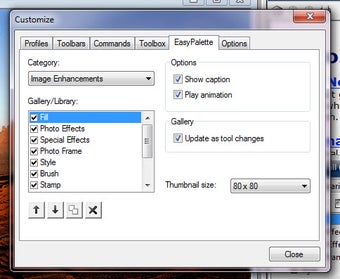
В настройках EasyPalette доступны категории Image Enhancements, Fill, Photo Effects, Special Effects, Photo Frame, Style, Path, Stamp и другие библиотеки. Для пользователя это означает, что эффект можно не искать по меню: нужная группа открывается справа, а миниатюры показывают внешний вид результата. В PhotoImpact X3 также можно включать подписи Show caption, проигрывать анимацию Play animation и задавать размер миниатюры Thumbnail size.
Готовые эффекты полезны в трёх ситуациях:
когда нужно быстро оформить открытку, календарь, коллаж или баннер;
когда пользователь подбирает стиль визуально, а не через числовые параметры;
когда несколько изображений нужно привести к похожему оформлению.
Ограничение EasyPalette связано с той же особенностью: эффект легко применить чрезмерно. Для фотореалистичной ретуши лучше использовать Curves, Levels, Color Balance, Reduce Noise, Sharpen и локальные инструменты, а декоративные фильтры оставлять для коллажей, открыток, веб-элементов и творческих проектов.
Кадрирование и композиция
В PhotoImpact X3 блок кадрирования расширен двумя композиционными инструментами: Rule of Thirds Crop и Golden Ratio Crop. Оба доступны в ExpressFix и Full Edit, но в Full Edit версия Golden Ratio Crop даёт больше контроля: можно начинать с точки фокуса и точнее выстраивать композицию.
Rule of Thirds Crop
Rule of Thirds Crop накладывает сетку третей. Пользователь размещает горизонт, главный объект или важную линию не по центру, а по линиям и точкам пересечения. Для пейзажа это помогает убрать пустой передний план, поднять или опустить горизонт и усилить главный объект. Для портрета сетка помогает расположить лицо, глаза или корпус так, чтобы кадр не выглядел случайно обрезанным.
Практический порядок работы:
Открыть фотографию и перейти в ExpressFix или Full Edit.
Выбрать Crop tools и включить Rule of Thirds Crop.
Поставить горизонт на верхнюю или нижнюю горизонтальную линию.
Совместить главный объект с одной из точек пересечения.
Убрать лишнее пространство по краям.
Применить кадрирование через Apply или двойной щелчок по области.
Golden Ratio Crop
Golden Ratio Crop использует пропорции золотого сечения. В PhotoImpact X3 этот инструмент нужен для более мягкой композиции, чем жёсткая сетка третей. Он подходит для портретов, предметной фотографии, архитектурных деталей и снимков, где главный объект лучше сместить из центра, но сохранить спокойную структуру кадра.
В ExpressFix пользователь выбирает Orientation, затем меняет размер и положение сетки. В Full Edit инструмент рассчитан на более опытную работу: фокусная точка задаёт композиционный центр, вокруг которого строится кадрирование. Такой подход хорошо сочетается с последующей ретушью: сначала изображение получает правильные границы, затем исправляются свет, цвет и детали.
Straighten tool
Straighten tool решает отдельную задачу — выравнивание изображения, снятого под углом. В отличие от обычного Rotate, инструмент работает через ориентир: пользователь задаёт горизонтальную или вертикальную линию, а PhotoImpact поворачивает изображение так, чтобы выбранная линия стала ровной.
Straighten особенно полезен для:
горизонта на пейзажах;
вертикалей зданий и дверных проёмов;
снимков документов;
предметной съёмки на столе;
кадров, где наклон появился из-за быстрого снимка с рук.
После выравнивания изображение обычно требует кадрирования, потому что по краям появляются пустые участки. В PhotoImpact эти этапы удобно выполнять подряд: Straighten, затем Rule of Thirds Crop или Golden Ratio Crop.
RAW, HDR и панорамы
RAW Format Support
PhotoImpact X3 поддерживает большой набор RAW-расширений: ARW, BAY, CR2, CRW, CS1, DCR, DNG, ERF, FFF, HDR, K25, KDC, MEF, MOS, MRW, NEF, ORF, PEF, PNM, RAF, RAW, SR2, SRF, STI, X3F. В контексте X3 это важная функция: редактор не ограничивается JPG и TIF, а работает с исходными файлами камер периода выпуска программы.
| Группа | Форматы |
|---|---|
| Canon | CR2, CRW |
| Nikon | NEF |
| Sony | ARW, SR2, SRF |
| Olympus | ORF |
| Pentax | PEF |
| Fujifilm | RAF |
| Minolta | MRW |
| Kodak | K25, KDC, DCR |
| Epson | ERF |
| Hasselblad/Imacon | FFF |
| Sigma/Foveon | X3F |
| Универсальные и общие | DNG, RAW, PNM, HDR, BAY, CS1, MEF, MOS, STI |
RAW-поддержка в PhotoImpact X3 уместна для архивной обработки снимков с камер соответствующего периода. Для современной фотосъёмки важен не сам факт наличия RAW, а совпадение конкретной модели камеры с поддерживаемым списком. В обзоре CHIP по X3 отмечались ограничения встроенного браузера при работе с RAW: файлы строились медленно и слишком тёмно, а открыть их прямо из браузера не получалось.
High Dynamic Range
High Dynamic Range в PhotoImpact объединяет несколько кадров одной сцены, снятых с разной экспозицией. Смысл HDR — сохранить детали и в тенях, и в светах: один кадр хорошо держит яркое небо, другой раскрывает тёмный передний план, третий балансирует средние тона. В PhotoImpact X3 HDR также связан с удалением изменившихся элементов сцены между кадрами.
Для хорошего результата исходные фотографии должны быть сняты с одинаковой точки и с разной экспозицией. После объединения изображение нужно проверять на ореолы по границам объектов, неестественные пересветы, слишком тёмные тени и цветовые сдвиги. HDR в PhotoImpact — полезный инструмент, но он не заменяет аккуратную съёмку: чем ровнее серия кадров, тем меньше ручной коррекции потребуется после объединения.
COOL 360 Panorama-maker
COOL 360 Panorama-maker в PhotoImpact X3 интегрирован в рабочий процесс и предназначен для сборки горизонтальных и вертикальных панорам из серии фотографий.
Панорама получается качественнее, когда исходные снимки сделаны с перекрытием соседних кадров, одинаковой экспозицией и близким балансом белого. Для пейзажей это позволяет расширить угол обзора без сверхширокоугольного объектива, для интерьеров — показать комнату шире, для городских сцен — собрать фасад или площадь, которые не помещаются в один кадр.
Творческие проекты: календари, коллажи, открытки и комиксы
PhotoImpact X3 делает творческие фотопроекты через блок Photo Projects. Здесь программа работает не как пустой редактор, а как мастер: пользователь выбирает тип проекта, шаблон, добавляет фотографии и дорабатывает результат. В X3 доступны Calendar Wizard, Collages, Comic Strips и Cards, а всего в наборе используется более 200 настраиваемых шаблонов.
Calendar Wizard
Calendar Wizard создаёт 12-месячные персонализированные календари более чем в 20 стилях. Сценарий понятен: выбрать стиль, добавить фотографии, настроить оформление, проверить расположение элементов и подготовить результат к печати. Такой инструмент хорошо подходит для семейных календарей, подарков, школьных проектов, небольших клубных и локальных материалов.

Практический порядок работы:
Открыть Photo Projects через SHARE или соответствующий раздел программы.
Выбрать Calendar Wizard.
Подобрать стиль календаря.
Добавить фотографии по месяцам или в декоративные блоки.
Проверить обрезку изображений внутри ячеек.
Настроить текстовые элементы.
Сохранить редактируемый проект и отдельно экспортировать финальный файл.
Collages
Collages объединяет несколько фотографий в монтаж. В PhotoImpact X3 можно выбрать готовый шаблон, автоматически добавить снимки и вручную доработать композицию.
Коллажи в этой программе лучше воспринимать не как профессиональную верстку, а как быстрый визуальный проект. Для семейной подборки, школьной афиши, фотоотчёта, открытки или заставки шаблоны сокращают количество ручных действий: фон, рамки, места под изображения и декоративные элементы уже заданы. При этом в Full Edit пользователь может изменить порядок объектов, прозрачность, размер, текст и эффекты.
Comic Strips
Comic Strips создаёт однопанельные карикатурные сцены, 3-strip comic и graphic novel. В центре такого проекта — не точная ретушь, а оформление истории: фото превращаются в последовательность кадров, к ним добавляют подписи, декоративные элементы и стилизацию.
Этот блок характерен именно для PhotoImpact X3: многие фоторедакторы умеют исправлять цвет и резкость, но не все предлагают отдельный мастер для комикс-страниц. Для домашнего пользователя это превращает графический редактор Ulead PhotoImpact в программу для печатных и цифровых сувениров.
Cards
Cards предназначен для персонализированных открыток. В X3 есть темы birthdays, family, weddings и holidays. Пользователь вставляет фото, меняет текст, подбирает рамку, добавляет декоративные элементы из EasyPalette и сохраняет результат.
Чтобы открытка выглядела аккуратно, важно не перегружать проект эффектами. Достаточно одного главного фото, читаемой надписи, спокойной рамки и корректной цветовой гаммы. Изображение лучше сначала обработать в ExpressFix или Full Edit, а потом вставлять в шаблон: так открытка не будет собираться вокруг снимка с заваленным горизонтом, шумами или неправильным балансом белого.
Инструменты для веб-графики
PhotoImpact выделяется среди домашних редакторов тем, что с ранних версий совмещал обработку изображений и подготовку веб-графики. В обзоре ePHOTOzine по PhotoImpact 6 отмечались HTML-текст, rollovers, GIF animations и расширенная веб-функциональность, а также EasyPalette как основа работы с эффектами и библиотеками.
В X3 пользователь может делать элементы для страниц: кнопки, баннеры, фоны, заголовки, пиктограммы, графические вставки, простые декоративные блоки. Для этого используются Component Designer, Image Optimizer, Object tools, Text Tool, Path Tools, Slice Tool и Image Map Tool. Slice Tool и Image Map Tool особенно характерны для редакторов эпохи классической веб-вёрстки: изображение можно было разрезать на части или назначать активные области для HTML-страницы.
Что удобно делать в PhotoImpact для сайта
графические кнопки и rollover-состояния;
простые баннеры с текстом;
изображения с прозрачностью для интерфейса;
декоративные разделители;
фоновые элементы;
оптимизированные JPG, GIF и PNG;
простые image map-области;
статичные элементы для HTML-страниц.
Для современных сайтов PhotoImpact не заменяет специализированные инструменты дизайна интерфейсов и вёрстки, но остаётся показательным примером редактора, где фотообработка, графика и веб-задачи были соединены в одной программе. Внутри freeexe для близких по задачам редакторов и графических инструментов можно посмотреть GIMP, Paint.NET, Krita, Inkscape, PicPick и XnView.
Подготовка графики для видео и DVD
Раздел Video & DVD в PhotoImpact X3 показывает, что программа создавалась не только для одиночных фотографий. Пользователь мог готовить изображения для DVD-слайдшоу, оформлять DVD labels и case covers, создавать lower-third graphics, логотипы и оверлеи с alpha-channel transparency.
Slideshow Prep Wizard
Slideshow Prep Wizard подготавливает вертикальные и горизонтальные фотографии для DVD-слайдшоу в соотношениях 4:3 и 16:9. Пользователь выбирает первый файл в папке целевых фотографий, задаёт рамки, тень и фон, добавляет date/time labels при необходимости, нажимает Save, после чего мастер пакетно обрабатывает фотографии в папке. Результат затем импортируется в Ulead VideoStudio или DVD MovieFactory.
Практический сценарий:
Собрать фотографии для слайдшоу в отдельной папке.
Удалить неудачные дубли и повернуть снимки в правильную ориентацию.
Открыть Slideshow Prep Wizard.
Выбрать первый файл в папке.
Настроить frame, drop-shadow и color-gradient background.
Добавить date/time labels, когда дата нужна в кадре.
Нажать Save.
Использовать обработанные изображения в VideoStudio или DVD MovieFactory.
DVD Content Sets
DVD Content Sets помогают оформить диск целиком: меню, этикетку и обложку в одном стиле. В PhotoImpact X3 можно проектировать DVD labels и case covers, согласованные с макетами VideoStudio и DVD MovieFactory. Это удобно для домашних фильмов, свадебных дисков, школьных мероприятий, отчётов, архивных семейных записей и небольших творческих проектов.

Lower-third graphics и прозрачные оверлеи
Lower-third graphics — это подписи в нижней части кадра: имя человека, место съёмки, дата, название главы или комментарий. В PhotoImpact такие элементы делаются как графические объекты с прозрачностью. Пользователь создаёт фон-плашку, добавляет текст, логотип или декоративную линию, сохраняет элемент в формате с прозрачностью и использует его в видеомонтаже. Для таких задач важны PNG/GIF с transparency и аккуратная работа с alpha-channel.
Форматы файлов
PhotoImpact X3 поддерживает обширный набор графических форматов: 001, BMP, CLP, CUR, DCS, DCX, EPS, FAX, FPX, GIF, ICO, IFF, IMG, JP2, JPC, JPG, MAC, MSP, PBM, PCD, PCT, PCX, PEF, PGM, PIC, PNG, PPM, PSD, PSP, PXR, RAS, SCI, SCT, SHG, SVG output, TGA, TIF, UFO, UFP, WBMP, WMF.
| Формат | Практическое значение |
|---|---|
| JPG | Фото для просмотра, отправки и публикации без сохранения объектной структуры |
| PNG | Изображения с прозрачностью, веб-графика, элементы интерфейса |
| GIF | Простая веб-графика, ограниченная палитра, анимационные сценарии через связанные инструменты |
| TIF | Хранение изображений без типичных потерь JPG |
| PSD | Обмен с частью графических рабочих процессов Adobe Photoshop |
| PSP | Связь с редакторами линейки Paint Shop Pro |
| SVG output | Вывод в векторный формат для отдельных графических задач |
| UFO | Собственный формат PhotoImpact для редактируемых проектов |
| UFP | Собственный формат PhotoImpact, связанный с сохранением проектной структуры |
| WMF | Windows Metafile для графики Windows |
| TGA | Формат, встречающийся в графике, видео и игровых пайплайнах |
| ICO, CUR | Иконки и курсоры |
UFO и UFP
UFO и UFP важны для работы с проектами. Когда пользователь сохраняет результат только в JPG, объектная структура теряется: текст, рамки, вырезанные фрагменты, декоративные элементы и прозрачные объекты становятся плоской картинкой. Собственные форматы PhotoImpact нужны для сохранения редактируемой структуры, чтобы позже открыть проект и изменить надпись, переместить фото, отключить объект через Layer Manager или заменить фон.
Для публикации и отправки обычно нужен JPG или PNG, но для архивирования проекта лучше сохранять и рабочий файл. Это особенно важно для календарей, открыток, DVD-обложек, веб-кнопок и коллажей: финальная картинка может быть готова, но через неделю потребуется поменять дату, имя, логотип или фотографию.
Системные требования
PhotoImpact X3 рассчитан на компьютеры эпохи Windows XP и Windows Vista. Требования у версии X3 следующие: Intel Pentium III или AMD Athlon 800 и выше, 512 MB RAM для Windows XP, 1 GB RAM для Windows Vista, Windows XP Service Pack 2 Home Edition / Professional, Windows XP Media Center Edition, Windows XP Professional x64 Edition или Windows Vista, 750 MB свободного места для основной программы и контента, дополнительно 320 MB для бонусных программ, True Color или Hi-Color display adapter с разрешением 1024×768 и выше, CD-ROM Drive.
| Компонент | Требование PhotoImpact X3 |
|---|---|
| Процессор | Intel Pentium III, AMD Athlon 800 или выше |
| ОЗУ для Windows XP | 512 MB |
| ОЗУ для Windows Vista | 1 GB |
| ОС | Windows XP SP2 Home/Professional, Windows XP Media Center Edition, Windows XP Professional x64 Edition, Windows Vista |
| Место на диске | 750 MB для основной программы и контента |
| Дополнительное место | 320 MB для бонусных программ |
| Дисплей | True Color или Hi-Color, 1024×768 и выше |
| Привод | CD-ROM Drive |
| Устройства | Digital cameras, USB card readers, TWAIN/WIA scanners, pressure-sensitive graphics tablets |
Программа также поддерживает цифровые камеры, USB card readers, TWAIN/WIA-совместимые сканеры и графические планшеты с чувствительностью к нажиму. Для графического редактора это важный набор: изображение можно получать не только из файла, но и через сканер, карту памяти, камеру или планшет.
Отзывы пользователей и профильных журналов
Мнение профильных изданий
У PhotoImpact была репутация программы, которая предлагала много функций за меньшие деньги, чем часть профессиональных конкурентов того времени. What Digital Camera в обзоре PhotoImpact 10 называл программу серьёзным конкурентом Paint Shop Pro, отмечал мощность редактора, Touch-up Brush, Mask mode, Basic mode, импорт с цифровой камеры, autoprocess commands, Object Extraction Wizard и HDR. Итоговая оценка материала — 90%.
ePHOTOzine оценивал разные версии более сдержанно. В обзоре PhotoImpact 8 издание признавало широкий набор функций, веб-инструменты, Photo Album, Animation tools и настраиваемый интерфейс, но указывало на скорость обработки, отдельные ошибки и интерфейс, который уступал Photoshop Elements.
По PhotoImpact 12 ePHOTOzine отмечал сильные стандартные корректировки, Levels, Curves, Shadow/Midtones/Highlight, резкость, размытие, lens distortion и noise removal. Одновременно редакция критиковала непоследовательность диалогов, сложность объектной системы, непривычную логику Transparency и неодинаковую эффективность отдельных функций вроде chromatic aberration и HDR.
CHIP в обзоре X3 подчёркивал, что новшеств немного, но PhotoImpact остаётся сильным редактором с проверенными инструментами. К сильным сторонам относились инструменты редактирования, веб-графика, Painter Essentials, MediaOne Plus, шаблоны для коллажей, слайдшоу и галерей. К слабым — медленное и тёмное построение RAW в браузере, сложности Magic Wand на очень тонких выделениях и недостающая автоматическая стыковка кадров при HDR.
Усреднённая картина пользовательских оценок
В открытых пользовательских оценках PhotoImpact X3 чаще всего встречаются три мотива: привычность интерфейса для тех, кто работал в ранних версиях, достаточный набор инструментов для домашних задач и ценность объектной модели для коллажей, открыток и веб-графики. На Software Informer у страницы PhotoImpact X3 отображается пользовательская оценка 4.3 на основе 64 голосов, а в комментариях встречается долгосрочная привязанность к программе и сравнение с Photoshop в пользу PhotoImpact для личных задач.
Слабые стороны в пользовательских обсуждениях связаны не столько с конкретной командой, сколько с возрастом программы: старый интерфейс, вопросы активации, ограниченная связка с новыми форматами и ожидание, что современный рабочий процесс будет таким же гладким, как в обновляемых редакторах. У Softonic в тексте о X3 также отмечается старомодный внешний вид, хотя набор инструментов для быстрой и полной обработки, творческих проектов и редактирования оценивается как сильная сторона.
Плюсы и минусы
Плюсы
Два уровня работы с фото. ExpressFix подходит для быстрых исправлений, Full Edit — для ручной коррекции, ретуши, объектов, эффектов и монтажа.
Разнообразная фотообработка. В программе есть Curves, Levels, Color Balance, Brightness and Contrast, Enhance Lighting, Focus, Lens Distortion, Sharpen, Gaussian Blur и Correct Chromatic Aberration.
Локальная ретушь. Dodge, Burn, Remove Scratch и Touch-up Tool закрывают типовые задачи: пятна, царапины, мелкие дефекты, затемнение и осветление отдельных участков.
Композиционные инструменты. Straighten tool, Rule of Thirds Crop и Golden Ratio Crop помогают исправить наклон и построить кадр.
Работа с объектами. Layer Manager, Object: Properties, Object: Arrange Order и Object: Align дают контроль над элементами коллажей, открыток, веб-графики и DVD-обложек.
EasyPalette. Готовые эффекты, маски, объекты, стили и библиотеки ускоряют оформление.
Творческие мастера. Calendar Wizard, Collages, Comic Strips и Cards превращают фотографии в завершённые проекты.
Видео- и DVD-блок. Slideshow Prep Wizard, DVD Content Sets, lower-third graphics и прозрачные оверлеи связывают редактор с VideoStudio и DVD MovieFactory.
Большой список форматов. Поддерживаются JPG, PNG, GIF, TIF, PSD, PSP, UFO, UFP, WMF, TGA, RAW-форматы и SVG output.
UFO и UFP. Собственные форматы помогают сохранять редактируемую структуру проекта.
Минусы
Сложность интерфейса. Полный режим перегружен панелями, объектами, палитрами и множеством меню; новичку проще начинать с ExpressFix.
Непривычная объектная логика. PhotoImpact работает с объектами и Transparency, что отличается от привычной для многих редакторов модели Opacity.
Ограничения RAW-блока. RAW-поддержка соответствует периоду PhotoImpact X3, а встроенный браузер RAW в обзоре CHIP критиковался за медленное и тёмное построение.
Не все функции одинаково удачны. ePHOTOzine отмечал неодинаковую реализацию диалогов и спорную реализацию HDR в PhotoImpact 12, а CHIP — отсутствие автоматического выравнивания кадров при HDR в X3.
Визуальная устарелость. Softonic описывал внешний вид PhotoImpact X3 как старомодный и громоздкий, хотя набор инструментов оценивался как сильный.
Системная эпоха XP/Vista. Требования X3 привязаны к Windows XP и Windows Vista, что важно учитывать при работе с архивными проектами.
Сравнение с аналогами
PhotoImpact X3 корректно сравнивать не с одной программой, а с несколькими типами редакторов: профессиональным Adobe Photoshop, близким по исторической аудитории Corel PaintShop Pro, свободным GIMP, простым Paint.NET и ориентированной на рисование Krita. Такой разбор показывает, что сильная сторона Ulead PhotoImpact — не максимальная профессиональная глубина, а сочетание фотообработки, объектов, готовых эффектов, веб-графики и творческих шаблонов.
| Программа | Сильная сторона | Где уступает PhotoImpact X3 | Где PhotoImpact X3 сильнее |
|---|---|---|---|
| Adobe Photoshop | Профессиональная ретушь, цвет, монтаж, индустриальные рабочие процессы | Требует больше обучения и ориентирован на более сложные задачи | PhotoImpact проще для календарей, открыток, веб-кнопок и домашних проектов |
| Corel PaintShop Pro | Фотообработка, RAW, HDR, слои, маски, Windows-аудитория | В PhotoImpact сильнее выражены мастера открыток, DVD-графики и веб-заготовок X3 | Более универсальный домашний пакет с проектами и EasyPalette |
| GIMP | Бесплатный кроссплатформенный редактор, открытый код, плагины | Нет такой встроенной ориентации на Photo Projects X3 | PhotoImpact удобнее для шаблонных коллажей, календарей и DVD-оформления |
| Paint.NET | Простой Windows-редактор с слоями, undo, эффектами и плагинами | Меньше встроенных проектных мастеров и веб/DVD-направления | PhotoImpact глубже как пакет творческих проектов и объектов |
| Krita | Цифровая живопись и иллюстрация | Меньше ориентирован на домашние фото-проекты и DVD-графику | PhotoImpact практичнее для фото, открыток, коллажей и веб-элементов |
| Serif PhotoPlus | Бюджетная фотообработка и дизайн своего времени | У PhotoImpact заметнее связка с Ulead/Corel-видеоинструментами | PhotoImpact сильнее в Video & DVD и EasyPalette-сценариях |
GIMP — свободный кроссплатформенный редактор для GNU/Linux, macOS, Windows и других систем; его исходный код можно изменять и распространять. Для пользователя, которому важны открытая модель, плагины и отсутствие привязки к старой Windows-эпохе PhotoImpact, GIMP логичнее. Но в нём нет такого набора мастеров Photo Projects, Calendar Wizard, Comic Strips и DVD Content Sets, которые были встроены в X3.
Paint.NET — редактор для Windows с поддержкой слоёв, unlimited undo, special effects, набором инструментов и плагинами. Он проще и легче воспринимается, чем PhotoImpact X3, но его сильная сторона — быстрая ручная обработка и простая композиция, а не большой набор календарей, открыток, веб-графики и DVD-материалов.
Krita — бесплатная open source-программа для цифровой живописи. Она подходит художникам, иллюстраторам и тем, кто рисует с нуля, тогда как PhotoImpact X3 лучше раскрывается в обработке фотографий, создании коллажей, рамок, открыток, календарей и графики для видео.
Corel PaintShop Pro находится ближе всего по исторической аудитории: это Windows-редактор с фотообработкой, RAW, HDR, слоями и масками. В сравнении с ним PhotoImpact X3 выглядит более домашним и проектно-ориентированным: он сильнее завязан на EasyPalette, Photo Projects, DVD Content Sets, Slideshow Prep Wizard и творческие шаблоны.
Практические сценарии работы
Быстро улучшить фотографию
Для быстрой обработки фотографий используется ExpressFix. Сценарий подходит для снимков с камеры или телефона, где нужно убрать наклон, исправить цвет, поднять резкость и уменьшить шум.
Открыть файл через File: Open.
Переключиться в ExpressFix на Workspace Toolbar.
Включить Dual View, чтобы видеть исходник и результат.

Сначала применить Straighten tool, если кадр наклонён.
Использовать Rule of Thirds Crop или Golden Ratio Crop для композиции.
Применить Exposure, Color Cast или Auto White Balance Control.
При необходимости добавить Focus.
Для шумного снимка использовать Reduce Noise.
Нажать Apply в ExpressFix Panel.
Сохранить копию в JPG или PNG, а проектные изменения — в рабочем формате.
Убрать дефекты на портрете
Портрет лучше обрабатывать в два этапа: сначала общая коррекция, затем локальная ретушь.
Открыть фото в Full Edit.
Через Adjust: Levels или Adjust: Curves выровнять общий тон.
Исправить цвет через Color Balance или Auto White Balance Control.
Увеличить масштаб до 100%, чтобы видеть кожу без обмана уменьшенного просмотра.
Использовать Touch-up Tool для мелких пятен и дефектов.
При необходимости применить Dodge для мягкого осветления глаз или участков лица.
Использовать Burn для локального затемнения слишком светлых зон.
Проверить результат в обычном масштабе.
Сохранить отдельную копию, не перезаписывая оригинал.
Сделать коллаж
Коллаж в PhotoImpact X3 удобно начинать с Photo Projects, а не с пустого документа.
Открыть Photo Projects.
Выбрать Collages.
Подобрать шаблон под количество фотографий.
Добавить изображения.
Через Layer Manager проверить порядок объектов.
Изменить размер и положение снимков инструментом Pick Tool или Transform Tool.
Добавить текст через Text Tool.
Использовать рамки и стили из EasyPalette.
Сохранить проект в редактируемом формате.
Экспортировать финальное изображение в JPG или PNG.
Подготовить фото для DVD-слайдшоу
Slideshow Prep Wizard нужен, когда несколько фотографий должны одинаково выглядеть в DVD-слайдшоу.
Разместить фотографии для слайдшоу в одной папке.
Открыть Slideshow Prep Wizard.
Выбрать первый файл из папки.
Указать формат кадра 4:3 или 16:9.
Подобрать рамку.
Включить drop-shadow, если снимок должен отделяться от фона.
Выбрать однотонный или градиентный фон.
Добавить date/time labels, когда дата важна.

Нажать Save, чтобы мастер обработал всю папку.
Использовать готовые изображения в VideoStudio или DVD MovieFactory.
Создать простую веб-графику
Для кнопки, баннера или небольшого интерфейсного элемента лучше начинать с размера документа и назначения результата.
Создать новый документ нужного размера.
Добавить форму через Path Tools.
Настроить заливку через Fill Tools или EasyPalette.
Добавить текст через Text Tool.
Выровнять элементы через Object: Align.
Проверить порядок в Layer Manager.
Использовать Image Optimizer для подготовки файла.
Сохранить рабочий вариант в UFO/UFP.
Экспортировать финальный вариант в PNG, GIF или JPG.
Применить эффект из меню Effect
PhotoImpact X3 содержит крупное меню Effect с группами Lighting, Artistic, Distort, Fills and Textures, Creative, Video, Camera и DVD Menu. Для декоративной обработки можно открыть Effect: Distort и выбрать Facet, Pinch, Punch, Ripple, Sphere, Fat, Thin, Warp with Grid, Whirlpool, Blast, Wind, Stagger, Custom Effect, Creative Transform, Creative Warp, Crystal and Glass или Shear.
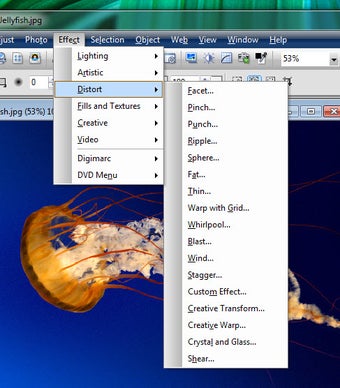
Такой блок эффектов подходит для творческой графики, заставок, абстрактных фонов, коллажей и декоративных элементов. Для портретной ретуши и реалистичной фотографии его лучше использовать умеренно: сильные искажения быстро уводят изображение от естественного вида.
Типичные ошибки
Перезапись оригинала
Самая опасная ошибка — сохранить обработанную фотографию поверх исходника. В PhotoImpact легко применить ExpressFix, Reduce Noise, Sharpen, Crop или декоративный эффект, а потом заметить, что результат слишком жёсткий. Без исходного файла откатиться будет сложно. Правильный порядок: оригинал хранится отдельно, рабочий проект сохраняется в UFO/UFP, экспортная копия — в JPG или PNG.
Экспорт только в JPG
JPG подходит для просмотра и отправки, но не хранит редактируемые объекты. Если открытка или коллаж сохранены только в JPG, изменить текст или заменить фотографию потом нельзя без повторного монтажа. Для проектов с объектами, текстом и рамками нужен рабочий файл PhotoImpact.
Чрезмерное использование EasyPalette
EasyPalette ускоряет оформление, но избыток эффектов делает изображение тяжёлым. Для фотографии достаточно одной-двух корректировок и локальной ретуши. Рамки, текстуры, Warp, Crystal and Glass, облака, тени и декоративные стили лучше оставлять для открыток, баннеров, комиксов и творческих композиций.
Непроверенный результат после Reduce Noise и Sharpen
Шумоподавление смягчает зерно, но вместе с ним может убрать мелкие детали. Sharpen повышает чёткость, но усиливает шум и контуры. После этих команд изображение нужно проверять при 100% масштабе: уменьшенный вид скрывает артефакты, а увеличенный показывает, не появились ли ореолы, мыло и лишняя резкость.
Работа с объектами без Layer Manager
В коллажах и открытках легко потерять маленький объект под крупным фото или фоном. Layer Manager решает эту проблему: миниатюры, Eye, Lock, порядок и группировка дают контроль над проектом. Без панели пользователь начинает выделять элементы мышью на холсте и часто выбирает не тот объект.
Ожидание современного RAW-процесса
RAW Format Support в PhotoImpact X3 — функция своего времени. Список расширений большой, но он не делает редактор универсальным RAW-конвертером для любой камеры. Для архивных файлов периода X3 программа полезна, но для новой фототехники важнее использовать редактор с обновляемой поддержкой камер.
Безопасность и установка
PhotoImpact X3 относится к устаревшей линейке, поэтому любые архивные установочные файлы требуют осторожности. Для старого ПО важны три правила: не отключать защиту системы ради сомнительной сборки, не запускать неизвестные модифицированные инсталляторы на основной рабочей машине и не хранить единственные копии изображений внутри папок программы.
Для безопасной работы с архивными проектами лучше придерживаться такого порядка:
Хранить исходные фото отдельно от рабочих файлов.
Делать копию проекта перед массовыми правками.
Не открывать подозрительные UFO/UFP-файлы из неизвестных источников.
Проверять старые носители перед копированием.
Не заменять системные библиотеки вручную.
Использовать отдельную тестовую среду для экспериментов со старым ПО.
Сохранять финальные результаты в распространённых форматах — JPG, PNG, TIF — чтобы они открывались вне PhotoImpact.
Отдельно важно помнить о связях файлов. При установке старого редактора Windows могла назначить PhotoImpact программой для открытия JPG, PNG или других изображений. Если после установки изображения открываются не тем приложением, меняется ассоциация формата в настройках Windows или через контекстное меню файла.
Частые вопросы
PhotoImpact X3 — это редактор фото или графический пакет?
PhotoImpact X3 — комбинированный графический редактор. Он исправляет фотографии, работает с объектами, делает коллажи, открытки, календари, веб-графику, панорамы и материалы для DVD. Поэтому программа шире обычного фоторедактора, но не равна профессиональному пакету уровня Photoshop.
Есть ли в PhotoImpact слои?
В PhotoImpact используется объектная модель. Объекты располагаются поверх base image, выбираются в Layer Manager, скрываются через Eye, блокируются через Lock, группируются, меняют порядок и редактируются отдельно. Для пользователя это похоже на слои, но логика программы называется objects и имеет собственные особенности.
Чем полезны UFO и UFP?
UFO и UFP нужны для сохранения редактируемого проекта. JPG или PNG фиксируют итоговую картинку, а рабочий формат PhotoImpact сохраняет объектную структуру: текст, фрагменты, маски, рамки, прозрачность и порядок элементов.
Можно ли использовать PhotoImpact для RAW?
PhotoImpact X3 поддерживает RAW-форматы ARW, BAY, CR2, CRW, CS1, DCR, DNG, ERF, FFF, HDR, K25, KDC, MEF, MOS, MRW, NEF, ORF, PEF, PNM, RAF, RAW, SR2, SRF, STI, X3F. Эта поддержка относится к периоду версии X3, поэтому её нужно оценивать по конкретной камере и конкретному файлу.
Подходит ли программа для веб-графики?
PhotoImpact подходит для классической веб-графики: кнопок, баннеров, простых элементов интерфейса, image map, slice, графических заголовков и оптимизированных изображений. В этом направлении программа развивалась с ранних версий и сохраняет инструменты Web в X3.
Чем ExpressFix отличается от Full Edit?
ExpressFix — упрощённый режим с быстрыми исправлениями: Straighten, Crop, Exposure, Focus, Reduce Noise, Auto White Balance Control, Beautify Skin и другие автоматические операции. Full Edit открывает весь набор ручных инструментов, панелей, объектов, масок, эффектов и цветокоррекции.
Можно ли заменить Photoshop программой PhotoImpact?
PhotoImpact X3 может заменить Photoshop в домашних и любительских сценариях: исправление снимков, коллажи, открытки, календари, простая веб-графика, DVD-обложки, ретушь и монтаж объектов. Для профессиональной печати, сложной цветокоррекции, индустриальных рабочих процессов и современной совместной работы Photoshop остаётся сильнее. What Digital Camera ещё по PhotoImpact 10 отмечал, что редактор не равен Photoshop CS, но превосходил Photoshop Elements 3 по ряду возможностей и был сильной альтернативой в своём ценовом сегменте.
Что выбрать вместо PhotoImpact для простой обработки?
Для простой обработки на Windows логичен Paint.NET: он легче, проще и имеет слои, undo, эффекты и плагины. Для свободной кроссплатформенной обработки подходит GIMP. Для цифрового рисования лучше смотреть Krita. Для просмотра и организации коллекций на freeexe есть XnView, FastStone Image Viewer и Picasa.
Итог: для кого Ulead PhotoImpact остаётся интересным
Corel Ulead PhotoImpact X3 остаётся интересен тем, кто работает с архивными проектами, файлами UFO/UFP, старой фотоколлекцией, DVD-оформлением, коллажами, календарями, открытками и классической веб-графикой. Его сильная сторона — широкий пакет задач в одной программе: ExpressFix для быстрых исправлений, Full Edit для ручной обработки, EasyPalette для эффектов, Layer Manager для объектов, Photo Projects для творческих материалов, RAW/HDR/панорамы для фотолюбителей и Video & DVD для слайдшоу и обложек.
Для новичка PhotoImpact удобнее начинать с ExpressFix и Photo Projects: сначала быстрые исправления, затем календарь, коллаж или открытка. Для опытного пользователя ценнее Full Edit, объекты, маски, Curves, Levels, SmartRemove, Layer Manager и собственные форматы. Для старых архивов и материалов Ulead/Corel программа полезна тем, что открывает и сохраняет проекты в своей логике, а не заставляет пересобирать их заново.
Ограничения тоже существенны: интерфейс насыщенный, RAW-поддержка относится к периоду X3, системные требования привязаны к Windows XP/Vista, а современные рабочие процессы требуют обновляемых редакторов. Поэтому PhotoImpact X3 лучше рассматривать как сильный универсальный редактор своего времени и практичный инструмент для конкретных архивных, домашних и творческих задач, а не как замену всем современным программам обработки изображений.
Список изменений
Ранние версии и становление линейки:
- PhotoImpact изначально развивался как редактор для Windows, совмещающий фотообработку, растровую графику, эффекты и веб-инструменты. В таблицах истории линейки обычно выделяют PhotoImpact 3 в 1996 году, PhotoImpact 4 в 1997 году, PhotoImpact 5 в 1999 году, PhotoImpact 6 в 2000 году, PhotoImpact 7 в 2001 году, PhotoImpact 8 в 2002 году, PhotoImpact XL SE 8.5 в 2003 году, PhotoImpact 10 в 2004 году, PhotoImpact 11 в 2005 году, PhotoImpact 12 в 2006 году и PhotoImpact X3/13 в 2008 году.
- Главное направление развития было постоянным: редактор становился не только инструментом обработки фотографий, но и средой для создания веб-графики, печатных материалов, презентационных изображений и мультимедийных проектов.
PhotoImpact 6:
- PhotoImpact 6 уже воспринимался как серьёзный редактор с сильным веб-направлением. ePHOTOzine отмечал, что программа совмещала функции image editor и web-authoring package для пользователей, которым нужны мощные веб-графика и страницы без сложности профессионального пакета. В обзоре также выделялись EasyPalettes, drag-and-drop эффекты, библиотеки клипарта, layer management и веб-функции вроде HTML text, rollovers и GIF animations.
- Computer Shopper в сравнительном материале 2001 года называл PhotoImpact 6 самым продвинутым и самым дорогим редактором среди четырёх программ обзора, отмечая баланс сложности, доступности, контроля и мощности.
PhotoImpact 7:
- PhotoImpact 7 закрепил направление как универсальный пакет для фото, графики и веб-дизайна. Руководство по версии 7 описывает программу как one stop program для photo editing, graphic и Web design requirements, а также подчёркивает, что редактор рассчитан на пользователей от новичков до профессионалов.
- В этой логике EasyPalette, Layer Manager, веб-компоненты, Album и GIF Animator становились не дополнениями, а частью экосистемы. Пользователь мог обрабатывать фотографии, создавать графику, управлять изображениями и готовить анимацию без перехода в полностью отдельный рабочий процесс.
PhotoImpact 8:
- PhotoImpact 8 усилил комплектный подход. CHIP писал, что пакет включал четыре программы: основную обработку изображений, GIF Animator 5, а также две базы изображений. В обзоре также упоминались PhotoExplorer 7, избранное, запись изображений как Video-CD, автоматическое сохранение, возможность отката до 200 шагов, новые эффекты из классической фотографии, poster и label printing. Ограничение версии 8 в CHIP связывали с монтажными функциями: мягкие края и маски слоёв было сложно вернуть без потерь.
- ePHOTOzine рассматривал PhotoImpact 8 рядом с Photoshop Elements и отмечал, что интерфейс остался близким к PhotoImpact 7, а сильными сторонами были Photo Album, Animation tools, web tools, широкий набор функций редактирования, настраиваемый интерфейс, руководство пользователя и создание slideshows на CD. Среди слабых сторон назывались отдельные ошибки, скорость обработки ниже средней и интерфейс, уступавший Elements.
PhotoImpact 10:
- PhotoImpact 10 заметно приблизился к более серьёзным редакторам. What Digital Camera называл его серьёзным соперником Paint Shop Pro и выделял Touch-up Brush, улучшенный Mask mode, новый basic mode, digital camera import wizard, autoprocess commands, object extraction wizard, художественные фильтры, Multiple Node Editing и High Dynamic Range.
- В этой версии стала яснее двойная аудитория программы. Новички получали basic mode и автоматические команды, а опытные пользователи — выделения, маски, HDR, монтаж, ретушь и настройку интерфейса. Именно такая логика затем проявилась в X3: ExpressFix для быстрого результата и Full Edit для ручной обработки.
PhotoImpact 11:
- PhotoImpact 11 развивал идею рабочих сред. В материалах What Digital Camera по версии 11 выделялась My Workspace palette с пятью интерфейсами: basic, standard, graphic design, web design и пользовательской настройкой. Также упоминалось улучшение Browse Manager.
- Для линейки это важный этап: редактор уже не пытался показывать всем одну и ту же перегруженную среду. Пользователь выбирал рабочую область под свою задачу — быстрые правки, стандартное редактирование, графический дизайн или веб-дизайн.
PhotoImpact 12:
- PhotoImpact 12 добавил возможности для более требовательных пользователей. Photo Review выделял расширенную RAW-поддержку, работу с high colour depth, сохранение 16-bit colour depth objects в UFO, White Balance correction, Reduce Noise, Photo Project wizard, Component Designer с video title graphics и DVD navigation buttons, шаблоны Web blogs и DVD menus для Ulead-видеопакетов. В комплект входили Photo Explorer 8.6, PhotoImpact Album 12, COOL 360 и GIF Animator 5.05.
- ePHOTOzine в обзоре PhotoImpact 12 отмечал четыре режима, стандартные категории меню, Levels, Curves, Shadow/Midtones/Highlight, инструменты white balance correction, chromatic aberration correction, HDR, lens distortion и noise removal. При этом издание указывало на сложность объектно-слоевой модели и непривычную логику Transparency вместо Photoshop-подобной Opacity.
PhotoImpact X3 / 13:
- PhotoImpact X3 стал итоговым развитием идей, накопленных в предыдущих версиях: ExpressFix, SmartCurves, Straighten tool, Rule of Thirds Crop, Golden Ratio Crop, Auto White Balance Control, Reduce Noise, Photo Projects, Calendar Wizard, Collages, Comic Strips, Cards, COOL 360 Panorama-maker, Cloud Pen, Slideshow Prep Wizard, DVD Content Sets и интеграция Corel MediaOne Plus.
- CHIP в обзоре X3 описывал версию как переработанную, но с умеренным количеством новшеств: среди новых и улучшенных возможностей выделялись Cloud Pen, кадрирование по Rule of Thirds и Golden Ratio, а также улучшенный Express-Labor для начинающих. При этом издание отмечало сильные привычные инструменты программы и указывало на ограничения RAW-браузера, замедление при очень тонких выделениях Magic Wand и отсутствие автоматического выравнивания кадров при сборке HDR.


 *EXE — расширение исполняемого файла. Сайт является партнером проекта
Оставте свой отзыв о Ulead PhotoImpact